

ChatGPTからiCloudのメールと予定を確認
2026年10月27日、ChatGPTがiCloud MailとiCloud Calendarに対応しました。Appleのメールや予定を、ChatGPTとの会話から探したり確認したりできます。
「昨日届いた案内メールを探して」「土曜日の予定を教えて」と頼めます。iPhoneの標準アプリやGmailへ移行する必要はありません。
ただし、ChatGPTがiPhoneの画面を勝手に読み始める機能ではありません。自分でアカウントを接続し、許可した範囲で使います。
メール検索・予定確認・予定変更の例
「今週の未読メールから、返信が必要なものを探して」と頼めます。重要度は自分でも確認してください。
「明日13時からの予定を教えて」と頼めます。
「金曜の打ち合わせを15時に変更したい」と頼むこともできます。ただし、実際に変更できるかは権限と対応機能によります。
表は横にスクロールできます
| 接続先 | できること | 注意 |
|---|---|---|
| iCloud Mail | メールを検索・読み、受信内容を整理 | 送信などの対応範囲は接続環境で確認 |
| iCloud Calendar | 予定を検索・確認・更新 | 更新前に日時と相手を確認 |
| 連絡先 | 名前などの読み取り専用検索 | 連絡先の編集は対象外 |
| リマインダー | 今回の連携では未対応 | Apple純正のリマインダーとは別 |
接続するための3つの手順
ChatGPTの設定 → プラグインを開きます。iCloud MailとiCloud Calendarは別々のプラグインなので、使いたい方をそれぞれ接続します。
iPhoneならChatGPTアプリ、またはWeb版から確認できます。項目が出ない場合は、アカウントへの順次展開や管理者設定が原因のこともあります。
- ChatGPTの「設定 → プラグイン」を開く。MailまたはCalendarを探して接続を選ぶ。
- Apple Accountの管理画面で「アプリ用パスワード」を新しく作る。
- ChatGPTに表示された接続フォームへ、指定されたメールアドレスとアプリ用パスワードを入力する。
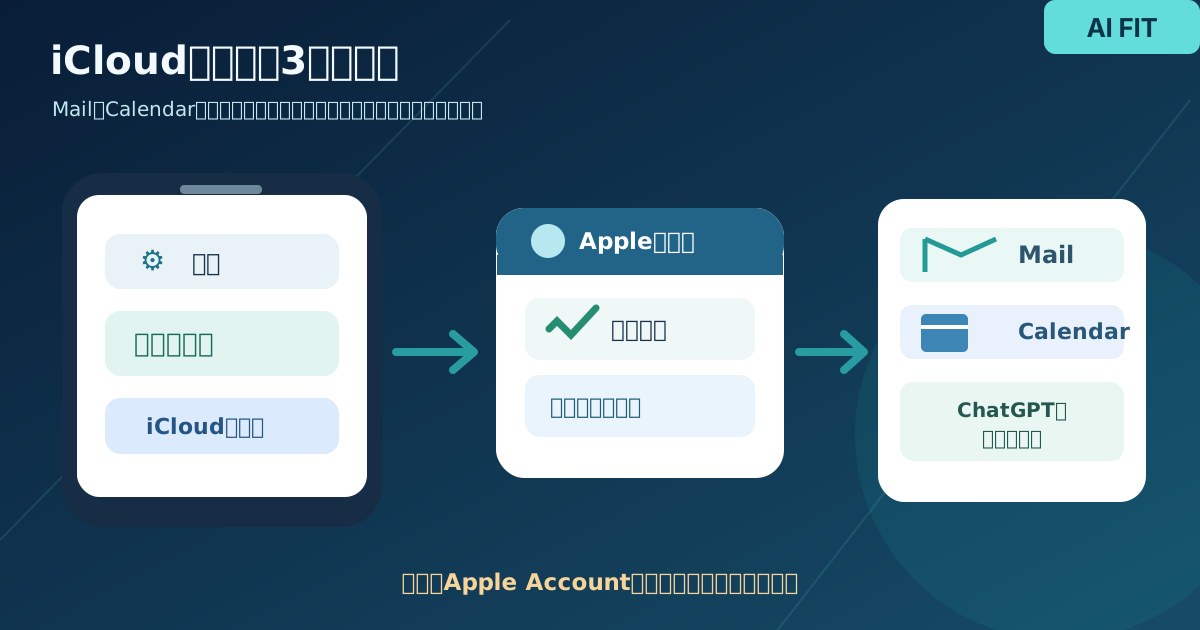
Appleの通常パスワードは使わない
必要なのはAppleの「アプリ用パスワード」。いつもiPhoneのログインに使うパスワードではありません。作成したパスワードは接続フォームだけに入力し、チャット欄へ貼り付けないでください。
Mailのログイン欄には「@icloud.com」「@me.com」「@mac.com」のiCloudメールアドレスを使います。Calendarは普段使うApple Accountの主要メールアドレスなので、同じとは限りません。
MailとCalendarは別々に接続してください。片方の接続だけではもう片方の操作は使えません。
そのまま使える3つの依頼文
最初は検索と整理を依頼します。操作に慣れたら予定変更も試せます。以下は依頼文の例で、AI FITの実測結果ではありません。
大事なメールを見つける
iCloud Mailから、今週届いた「返信が必要そうなメール」を3件探して。送信者・件名・必要な対応を短く教えて。返信や送信はしないで。
明日の予定を整理する
iCloud Calendarの明日の予定を時間順に並べて。移動時間の確認が必要な予定も教えて。予定の変更はしないで。
予定を変更する前に確認する
来週火曜の打ち合わせを15時へ変更したい。対象の予定を探し、変更内容を先に見せて。私の承認後に操作して。
無料プラン・日本・Androidでの利用条件
対象はFreeを含むすべてのChatGPTプラン。Web・デスクトップ・iOSで世界的に順次提供されています。日本も配布対象ですが、同じ日に全アカウントで表示されるとは限りません。
Androidアプリでの対応は今回の公式案内に含まれていません。Android端末でもWeb版からの利用可能性はありますが、端末ごとの動作は未確認です。
企業・学校などの管理されたChatGPTでは、管理者が接続を許可している必要があります。
表は横にスクロールできます
| 項目 | 提供状況 |
|---|---|
| 料金プラン | Free・Go・Plus・Pro・Business等を含む全プラン |
| 対応環境 | Web・デスクトップ・iOS |
| 提供地域 | 世界向けに順次展開 |
| Androidアプリ | 今回の対象に明記なし |
| メールと予定 | 別プラグイン・別接続 |
接続できない場合の確認点
メールが見つからないときは、使っているiCloudメールアドレスを確認してください。Calendarで接続が失敗するなら、Apple Accountの主要メールアドレスが正しいかを確かめます。
Appleのメインパスワードを変更した場合、古いアプリ用パスワードが使えなくなることがあります。必要なら新しいものを作り、対象の連携だけつなぎ直してください。
接続を解除してもApple側でアプリ用パスワードが自動的に無効化されるとは限りません。不要になったパスワードはApple側でも取り消せます。
接続する前に確認したい情報
個人情報を含むメールや予定がChatGPT側の作業に使われます。使うアカウント・連携権限・保存設定を確認してください。
特に予定の変更や送信などは、相手・日時・内容を確認してから承認する設定がおすすめです。対応していない操作をできると決めつけないでください。
普段のApple純正アプリとChatGPTは併用できます。まずは「次の予定を教えて」から試すと違いが分かります。
関連するツール・ガイド
発表・告知日:。
参照情報と調査方針
情報確認日:2026-10-29。公式資料に基づく解説です。AI FITの実測結果ではありません。料金・仕様は変更される場合があります。