
Chrome連携で新しくできること
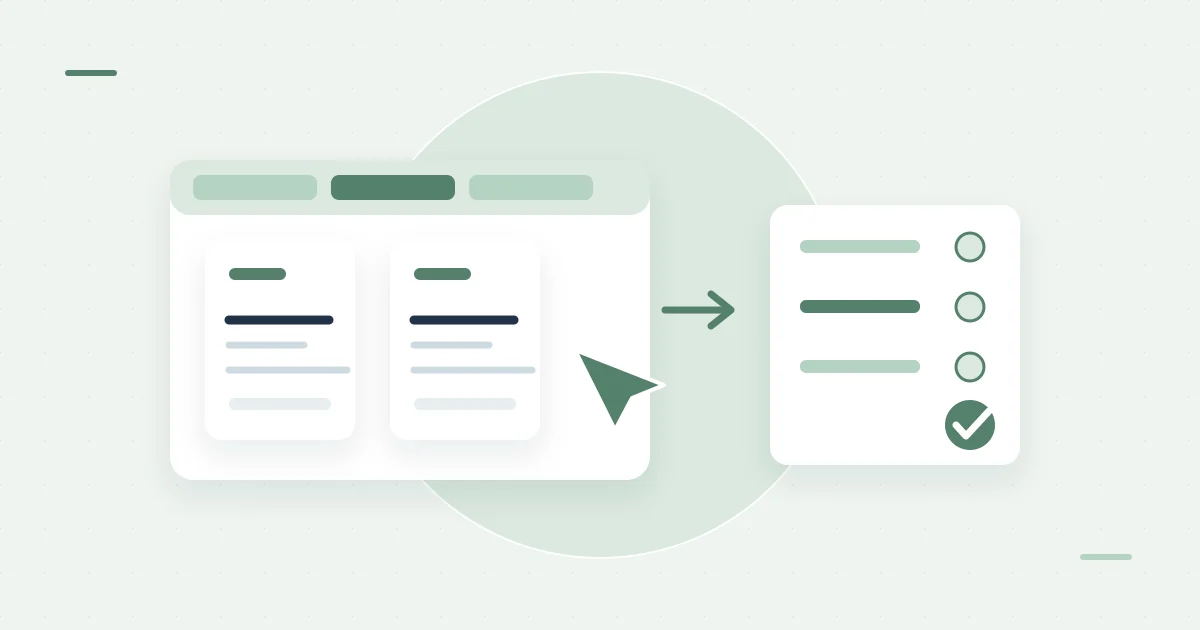
OpenAIは米国太平洋時間2026年10月15日(日本時間16日)、Chromeのタブ参照・操作を強化したと発表しました。別の画面へ情報を移し替えず、開いているページを仕事の材料にできます。
Chatでは複数タブを回答の参考にします。Workではメッセージ送信、フォーム入力、ファイルのダウンロード、タブ整理などを依頼できます。現行の公式手順にはCodexからの利用も掲載されています。
表は横にスクロールできます
| 使う場所 | 主な役割 | 依頼例 |
|---|---|---|
| Chat | タブを参照して回答 | 開いている製品ページの条件を比べる |
| Work / Codex | 許可したブラウザで作業 | 調査結果の入力やWeb上の操作を進める |
Chromeと接続する設定手順
ChatGPTデスクトップアプリとChromeを更新し、利用するChromeプロフィールを確認します。現在の公式案内に沿った手順は次のとおりです。
- デスクトップアプリでSettings → Computer Useを開き、Chromeを選ぶ。必要ならMore browsersを展開する。
- Installが表示されたら公式拡張機能ストアへ進み、要求される権限を確認して追加する。
- Computer Useへ戻り、ChromeがManage表示になっていることを確認する。
- 新しいWorkまたはCodexのチャットで@Chromeを選び、作業内容と使用するタブを伝える。
- サイトへのアクセス要求を確認し、必要な範囲を許可する。
Chatでタブを参照するには?
対応ブラウザでは拡張機能アイコンからサイドチャットを開き、開いているタブをメンションして質問できます。macOSのショートカットはCommand+Shift+ピリオドです。ページ上の選択テキストも相談の材料になります。
例えば「この2つの料金ページについて、月払いと年払いを分けて比較して」と依頼すると、比べる条件を明確にできます。AIの回答から契約する前には、元ページの金額と条件を確認しましょう。
対象プランと利用条件
WorkとCodexはFree・Go・Plus・Pro・Business・Edu・Enterpriseに含まれますが、Workが使えることとChrome操作が使えることは別です。機能の配布状況とデスクトップアプリの表示を確認します。
Free・Goのデスクトップ提供には段階的な配布があります。Plus・ProでもChromeの機能には条件があり、無制限利用ではありません。Business・Edu・Enterpriseでは管理者の設定や許可サイトにも左右されます。
利用枠は契約プランに従います。Chrome拡張機能を追加するだけで利用枠が増えるわけではなく、APIの従量料金とも別です。料金の全体像は関連記事のChatGPT詳細で確認できます。
アクセス許可と内蔵ブラウザの違い
Chrome連携では普段のプロフィールのログイン状態やタブを利用します。拡張機能にはサイトデータや履歴などに関係する権限があるため、インストール時とサイトごとの許可を確認します。
内蔵ブラウザの@Browserは、Chromeとは別の閲覧環境です。既存のログインやタブを使いたいときはChrome、作業用の独立したブラウザを使いたいときは内蔵ブラウザ、という選び方ができます。
送信先や使用中のアカウントを確認し、購入・外部への送信などは実行内容を確かめてから承認します。パスワードや認証コードはチャットへ書かず、必要なログイン画面で入力してください。
ChatGPT Atlasは終了。今は何を使う?
かつてのAIブラウザ「ChatGPT Atlas」は2026年8月9日に提供終了しました。10月に新しく発表された製品ではありません。OpenAIはブラウザをAIで操作する仕組みをChatGPTやCodexへ移しています。
今からWeb上の作業を任せるなら、ChatGPTデスクトップアプリの内蔵ブラウザか、普段使うChromeとつなぐ方法を選びます。内蔵ブラウザは独立した閲覧環境、Chrome連携は既存のタブ・ログイン状況を使う方式です。利用可否はプラン・OS・管理者設定によって異なります。
Atlasのブックマーク・開いていたタブ・閲覧履歴は自動移行されません。以前保存したブックマークのHTMLファイルはChromeなどに取り込めますが、Cookieやログイン状態を安易に他人と共有しないでください。ChatGPTの会話履歴はAtlasのブラウザデータとは別です。
仕事ではどんな使い方ができる?
次は機能を仕事へ当てはめた依頼例です。対象サイトの許可や操作できる範囲に合わせて使います。
サービス選定
候補の料金ページを開き、「無料枠・月額・解約条件を表にして」と比較の軸を指定する。
調査から入力へ
調査先と入力先を開き、「まず情報を整理し、送信前に確認させて」と作業の区切りを伝える。
タブの整理
仕事ごとに開いたタブをまとめるよう依頼し、残すページと閉じてよいページを指定する。
よくある質問
Q. スマホのChromeでも同じ操作ができますか? A. 本記事の接続手順はデスクトップアプリ向けです。スマホ版と同じ提供範囲だとは扱いません。
Q. Chromeだけに対応していますか? A. 現行の案内ではEdge・Brave・Opera・Vivaldiにも対応します。サイドチャットなどはブラウザで対応範囲が異なります。
Q. @Chromeが出ないときは? A. アプリを更新し、Computer Useの有効化、ブラウザプロフィール、管理者の制限を確認します。新しいWork・Codexチャットで試してください。
Q. 無料で誰でも使えますか? A. プランにWork・Codexが含まれることだけでは、Chrome操作の利用可否を判断できません。アカウントのComputer Use表示と利用枠を確認します。
関連するツール・ガイド
発表・告知日:。
参照情報と調査方針
情報確認日:2026-10-23。公式資料に基づく解説です。AI FITの実測結果ではありません。料金・仕様は変更される場合があります。