
何が便利になった?
Googleは2026年10月29日、Geminiアプリでファイルを作成・プレビュー・編集できる機能を発表しました。PDFや資料をチャット内で開き、その場で修正できます。
新しい点は資料を作ったあと、別アプリへ移る前に内容を確認して直せることです。全画面で直接入力したり、文章を選択してGeminiへ修正を指示したりできます。
仕事で使うなら、PDFの案内文やスライドの見出しなど、修正する箇所を限定すると確認しやすくなります。
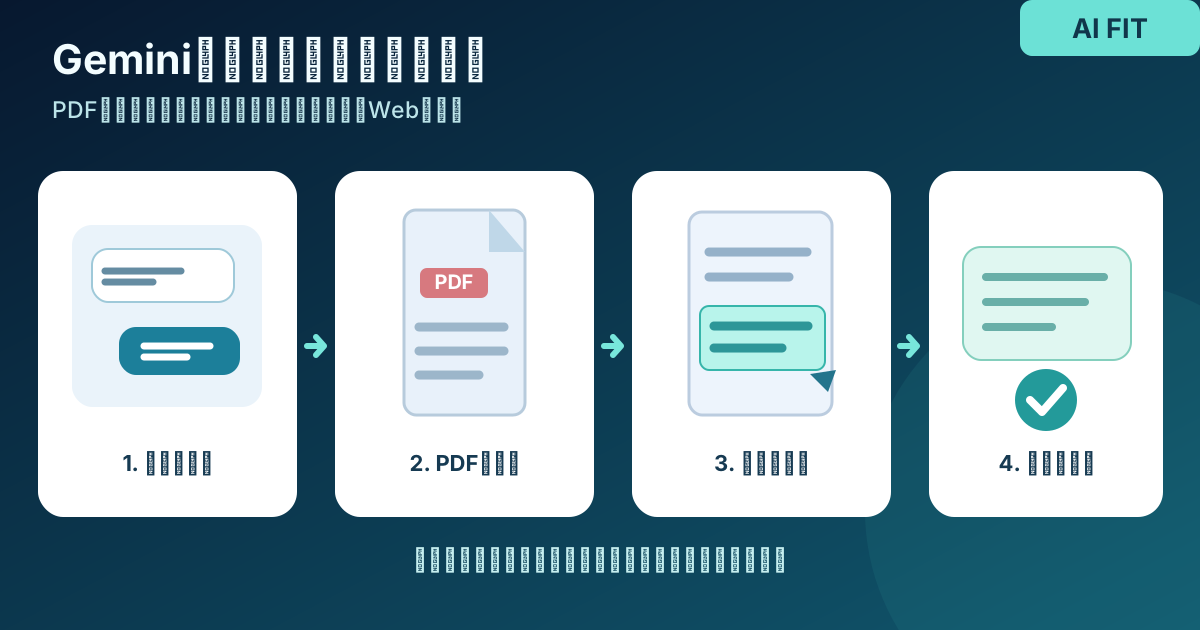
作成から編集までの4ステップ
Googleは手書きの講義メモから学習用PDFを作り、続けて編集する例を紹介しています。以下はその流れを仕事向けに整理したものです。
修正した部分の数字・書式・配置は最後に自分で確認しましょう。AI FITによる実際の動作検証ではありません。
- Geminiアプリで「このメモから案内用のPDFを作成して」などと依頼する。
- 生成されたファイルのプレビューを開き、必要なら全画面に切り替える。
- 文章を直接直すか、対象箇所を選んでGeminiに修正を頼む。
- 修正後の文字・表・改ページを確認する。保存・書き出しは画面の案内に従う。
PDFはスマホも対応。形式によって違う
PDFのプレビュー・編集はWebとモバイルの両方に対応します。一方、Google Docs・Sheets・スライド・Markdown・テキスト・コードは今回の発表ではWeb版のみです。
Google Sheetsに対応しても、Excel(.xlsx)ファイルの直接編集や完全な形式保持まで保証されたわけではありません。
表は横にスクロールできます
| 形式 | Web版 | モバイル版 |
|---|---|---|
| 対応 | 対応 | |
| Google Docs | 対応 | 今回の発表では非対応 |
| Google Sheets | 対応 | 今回の発表では非対応 |
| Googleスライド | 対応 | 今回の発表では非対応 |
| Markdown・TXT・コード | 対応 | 今回の発表では非対応 |
| Excel(.xlsx) | 直接編集・形式保持は未確認 | 未確認 |
仕事で試すなら、この3つ
作るだけでなく、確認しながら直す作業に向いています。以下は使い方の例で、AI FITの実測結果ではありません。
PDFのお知らせを短くする
「3段落目を短くして。日付と金額は変えないで」と頼み、修正後の数字を確認する。
スライドの見出しを直す
Web版で「この見出しを15文字以内で分かりやすく」と指示し、配置を確認する。
表計算の説明文を整理する
Web版のGoogle Sheetsの文章を短くする。数値や数式に変更がないか確認する。
無料・日本での利用条件は?
Googleは、Geminiアプリが利用できる地域・言語の全ユーザーに提供すると案内しています。今回の編集機能を有料プラン限定とは説明していません。
日本のすべてのアカウントで表示されているか、AI FITでは実機確認をしていません。利用時はGeminiアプリの表示を確かめてください。
保存前に確認しておきたいこと
PDFに対応してもどんな既存PDFでも元のレイアウトのまま修正できる保証はありません。複雑な図表・フォント・改ページは特に確認が必要です。
Excel形式の保持やスライドのデザイン再現についても、今回の公式発表だけでは断定できません。重要なファイルは原本を残して編集しましょう。
会社の資料や個人情報をアップロードする場合は、社内の利用規則と共有設定を確認してください。
結論:短いPDFから試す
まずはGeminiで短いPDFを作り、文章の一部だけを直してみるのが分かりやすい使い方です。
スライドや表計算はWeb版で試し、数字・書式・最終ファイルを人が確認してください。
関連するツール・ガイド
発表・告知日:。
参照情報と調査方針
情報確認日:2026-10-30。公式資料に基づく解説です。AI FITの実測結果ではありません。料金・仕様は変更される場合があります。