
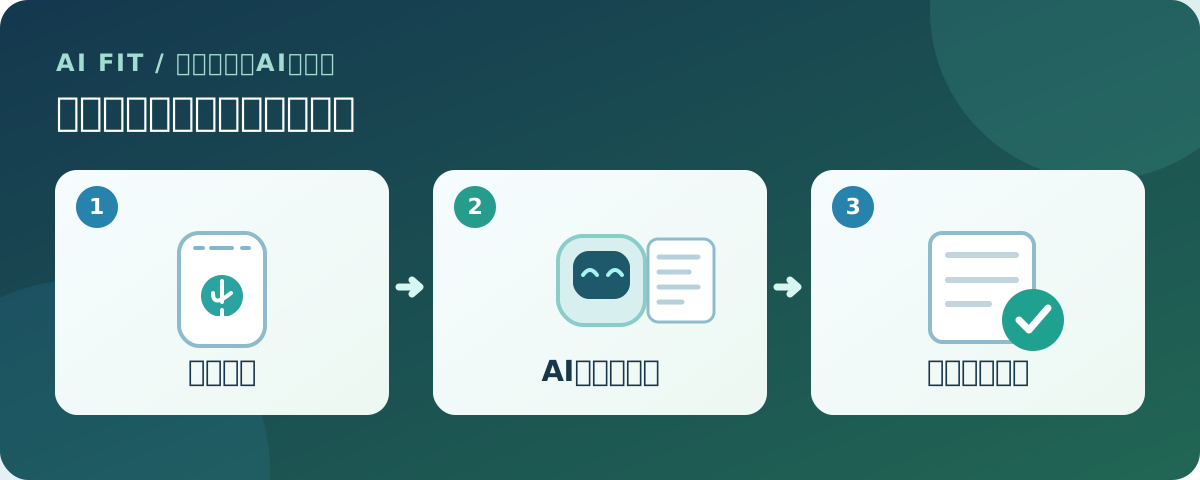
AIが作った下書きは、そのまま送らずに確認します。決定事項や担当者が会議の内容と合っているか、必ず人が確かめましょう。
- 録音
- 文字起こし・AI要約
- 確認・共有
1. 会議を録音する
初めて試すなら、1〜3分の短い音声で十分です。録音の前に、参加者へ録音する目的と共有する相手を伝え、必要な許可を得ましょう。
Web会議
ZoomなどのWeb会議を録音します。録音用のボットを会議に参加させる場合も、参加者に知らせ、入室の許可を確認しましょう。
対面会議
スマホやPCで録音します。机の中央など、全員の声を拾える場所に置きましょう。
2. AIで要約する
録音した音声を文章にすることを「文字起こし」といいます。その文章をAIに要約してもらい、「決定事項」と「次にやること」を整理します。
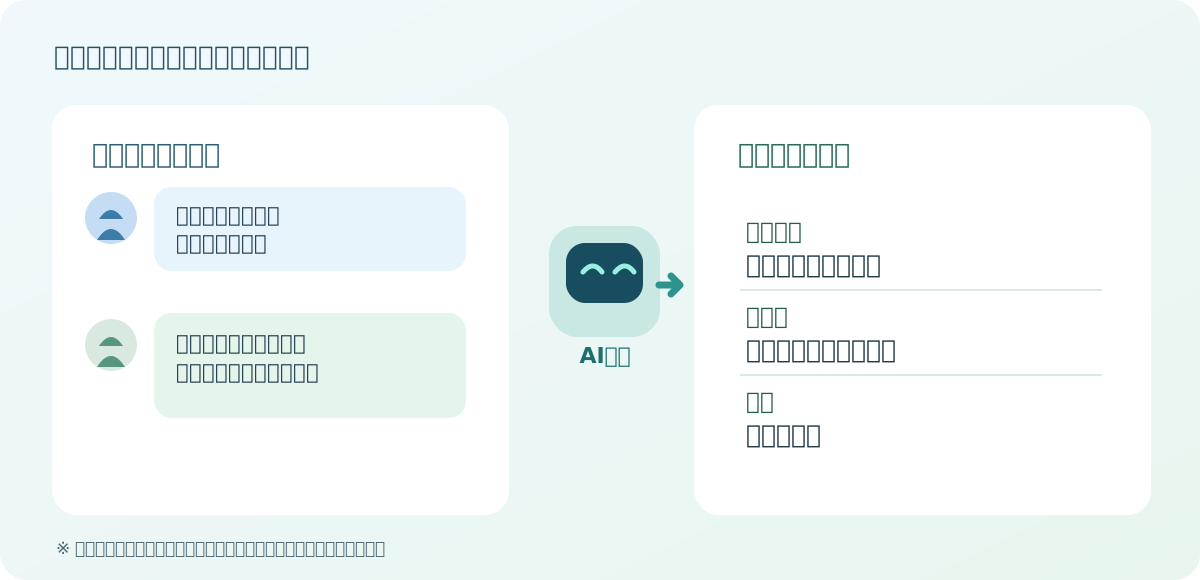
図の例では、次回の会議は金曜日に決まり、資料は田中さんが木曜日までに作成します。このように、何が決まったか、誰がいつまでに何をするかを分けると、会議のあとにやることが分かります。
AI議事録のプロンプト例|コピペで使える依頼文
プロンプトとはAIへの依頼文のこと。文字起こしした文章を確認してから、次の依頼文と一緒にAIへ入力します。最初は架空の会話で試し、許可のない会議情報は外部サービスに送らないでください。
次の会議メモを「決定事項」「まだ決まっていないこと」「次にやること(担当者・期限)」に分けて、短い議事録にしてください。元の発言にない決定や予定は作らず、不明な担当者・期限は「未確認」と書いてください。数字・名前・日付は原文と照らし、確認が必要な箇所を最後に示してください。
出力された議事録は必ず元の音声やメモと見比べ、決定と検討中の内容を取り違えていないか確かめましょう。
3. 人が確認して共有する
AIの要約をそのまま送らず、3つの点を確認しましょう。
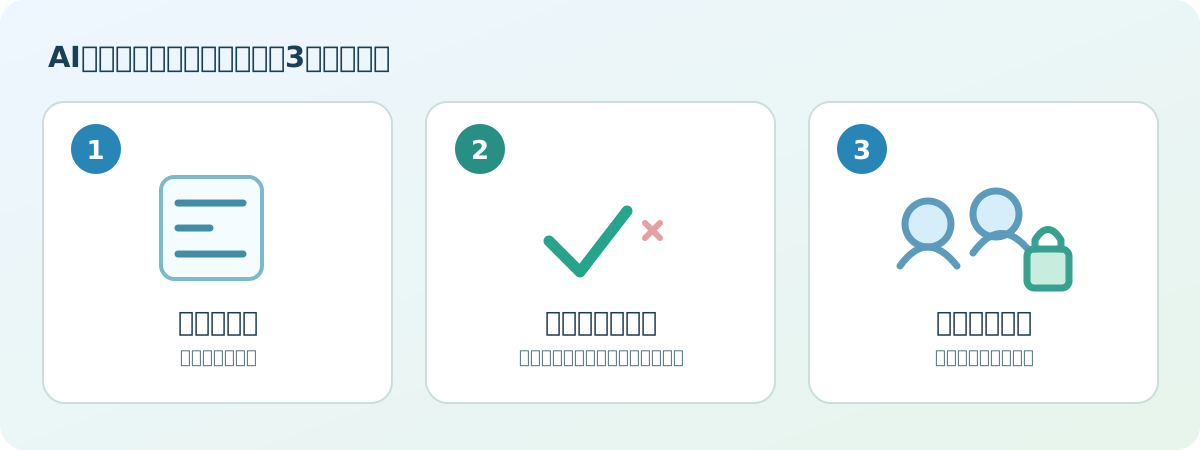
- 数字と名前金額・日付・担当者が合っているか、元の音声を聞いて確かめます。
- 決定か、検討中かまだ決まっていない話が「決定事項」として書かれていないか確認します。
- 共有先必要な人だけが見られるようにします。共有リンクを誰が開けるかも確認しましょう。
契約・採用などの重要な判断は、AIの文章だけで確定しないでください。
まずは無料で試そう
Nottaの無料版は月120分までですが、1回に文字起こしできるのは3分までです。月120分あるからといって、60分の会議を1回で全文文字起こしできるわけではありません。まず1〜3分の短い録音で試しましょう。
Nottaの無料枠・料金を確認 →仕事の会議を録音する前に
所属先のルールを確認し、会議を録音してよいか、音声を外部サービスに送ってよいかを確かめてください。顧客情報や秘密情報を含む音声は、許可がなければアップロードしません。
録音したデータはどう保管する?
録音・文字起こし・要約がいつまで保存されるか、どう削除するかを確認しましょう。共有リンクを誰でも見られる設定のまま放置しないでください。
長時間使うなら?
長い会議の記録や継続的な利用、チームでの管理には、有料プランが必要な場合があります。無料プランと自動更新のある有料トライアルを区別してください。
参照情報と調査方針
情報確認日:2026-10-24。公式資料に基づく解説です。AI FITの実測結果ではありません。料金・仕様は変更される場合があります。